Seit kurzem ist ja nun Google Chrome auf dem Markt. Rechtliche- und Sicherheitsbedenken hin oder her finde ich ihn sehr gelungen. Diverse Features die mir gefallen - anderes was mich stört. Aber ich will garnicht auf Chrome eingehen.
Die Tage nach dem Launch wurde Chrome von Google Analytics nicht als neuer Browser erkannt. Mittlerweile allerdings (seit dem 2. September) ist dies geändert und Chrome reiht sich in die Liste der Browser ein.
Interessant zu sehen wie sich die Akzeptanz im Zeitverlauf verändert. Bereits innerhalb dieser wenigen Tage seit erscheinen gibt es etwas herauszulesen.
Die Tage direkt nach Bekanntgabe war die Nutzung verhältnismäßig hoch mit einem Anteil von über 3%. Dann kamen die ersten Meldungen über Sicherheitslücken und diverse Presseberichte - was folgt ist ein Einbruch in den Zugriffen auf meinen Blog über Chrome. Mittlerweile kommen nur noch knapp über 1% meiner Leser mit Chrome.
Sicherlich haben viele User (so auch ich) Chrome zu Beginn ausprobiert, sind aber dann - vielleicht aufgrund ihrer Firefox Plugins - wieder zurück gewechselt (die große Mehrheit von Ihnen nutzt Firefox - nicht Internet Explorer!).
Ich bin gespannt, wie sich die Nutzung weiterhin entwickelt.
Wie sind die Zugriffszahlen bei Ihnen? Ich habe von einem Marktanteil von knapp unter 3% gelesen - können Sie das für Ihre Seite bestätigen? Schreiben Sie doch einen Kommentar...
Verwandte Links:
iPhone Besuche in Google Analytics
Dienstag, September 09, 2008


Sonntag, September 07, 2008
Kleine Änderungen bei Google Analytics - Teil II
Der letzte Post ist ein paar Wochen her. Aber weder ich noch die Google Entwickler waren untätig. Mal wieder gab es einige kleine Änderungen die ich hier kurz beschreiben will.
Google Analytics Tracking Code (GATC)
Hat irgendjemand mitbekommen, dass sich der neue GA.js Tracking Code geändert hat? Ich habe es nur durch Zufall entdeckt. Hier die (kleine) Veränderung...
...alter ga.js Tracking Code:

Gleichzeitig ist die Position auch von oberhalb der Hauptmetriken nach unterhalb der Metriken gerutscht.
Ob dies nun in irgendeine Art und Weise Einfluss auf etwas hat kann ich nicht sagen. Ich vermute mal z.Zt. nicht. So hat sich der Name im Laufe der Zeit von Cross-Segmentierung auf Segmentierung und nun eben auf Dimension geändert.
Vielleicht ist es ja ein Indiz auf weitere zukünftige Änderungen die mit der Dimension möglich sein könnten...
Was auch immer dies nun genau zu bedeuten hat - ein deutliches Zeichen, dass Google Analytics lebt, und trotz Sommers und Urlaubs sich das Produkt stetig weiterentwickelt...und ich weiß, dass noch sehr viele sehr spannende Dinge passieren werden...
Google Analytics Tracking Code (GATC)
Hat irgendjemand mitbekommen, dass sich der neue GA.js Tracking Code geändert hat? Ich habe es nur durch Zufall entdeckt. Hier die (kleine) Veränderung...
...alter ga.js Tracking Code:
<script type="text/javascript">
var gaJshost = (("https:" == document.location.protocol) ? "https://ssl." :
"http://www.");
document.write(unescape("%3C script src='" + gaJsHost + "google-analytics.com/ga.js'
type='text/javascript'%3E%3C/script%3E"));
</script>
<script type="text/javascript">
var pageTracker = _gat._getTracker("UA-xxxxxxxx-x");
pageTracker._initData();
pageTracker._trackPageview();
</script>

...neuer ga.js Tracking Code:
<script type="text/javascript">
var gaJshost = (("https:" == document.location.protocol) ? "https://ssl." :
"http://www.");
document.write(unescape("%3C script src='" + gaJsHost + "google-analytics.com/ga.js'
type='text/javascript'%3E%3C/script%3E"));
</script>
<script type="text/javascript">
var pageTracker = _gat._getTracker("UA-xxxxxxx-x");
pageTracker._trackPageview();
</script>

[Wer den Unterschied als erstes bemerkt schnell bei 0190-xxxxx anrufen - jede zehnte Leitung gewinnt ;-) ]

Hier direkt die Auflösung:
pageTracker._initData();

Diese Zeile ist nicht mehr da - der Befehl wird nun offensichtlich automatisch ausgeführt.

Vorteile?

Der Code wieder einmal ein wenig schlanker und schneller. Zudem war diese Zeile nicht individualisier- bzw. anpassbar und daher evtl. ein wenig verwirrend.

Da Google bisher noch nichts zu dem Thema kommuniziert hat, und dies keine wirklich gravierende Veränderung ist, besteht zunächst absolut kein Handlungsbedarf!

Die Veränderung hat z.Zt. keinerlei Einfluss auf die Darstellung Ihrer Daten, noch hat es sonst irgendwelche Auswirkungen. Kein Grund zur Sorge und kein Grund Ihre IT Abteilung mit weiterer Arbeit zu belasten...
Segmentierung heißt jetzt Dimension

Eine weitere kleine Änderung ist die Umbenennung von Segmentierung zu Dimension.

Gleichzeitig ist die Position auch von oberhalb der Hauptmetriken nach unterhalb der Metriken gerutscht.
Ob dies nun in irgendeine Art und Weise Einfluss auf etwas hat kann ich nicht sagen. Ich vermute mal z.Zt. nicht. So hat sich der Name im Laufe der Zeit von Cross-Segmentierung auf Segmentierung und nun eben auf Dimension geändert.
Vielleicht ist es ja ein Indiz auf weitere zukünftige Änderungen die mit der Dimension möglich sein könnten...
Was auch immer dies nun genau zu bedeuten hat - ein deutliches Zeichen, dass Google Analytics lebt, und trotz Sommers und Urlaubs sich das Produkt stetig weiterentwickelt...und ich weiß, dass noch sehr viele sehr spannende Dinge passieren werden...
Sonntag, August 17, 2008
Kleine Änderungen bei Google Analytics
Seit dem letzten Google Analytics Update ist mittlerweile schon wieder einige Zeit vergangen. Nun hat es allerdings wieder kleiner Änderungen gegeben.
Das Anmeldeprozedere ist vereinfacht worden.
Musste man sich bisher jedes mal neu einloggen um seine Reports zu sehen, geht dies nun mit nur einem Click.

Voraussetzung hierfür ist, dass man bereits mit seiner Google Account eMail Adresse für einen anderen Google Dienst angemeldet ist (Googlemail, iGoogle, Google News, AdWords oder sonstiges). Einmal angemeldet reicht nun ein Click auf "Zugriff auf Analytics" und spart sich die erneute Eingabe der eMail Adresse und des Passworts.
Zu beachten ist allerdings, dass man sich ausloggt, wenn man den Computer verlässt. Ansonsten hätte jeder, der nach Ihnen denselben Rechner benutzt Zugriff auf Ihre Daten. Dies ist insbesondere dann wichtig, wenn Sie auf fremden Rechnern Ihre Analytics Daten checken....
Und noch eine Neuerung: Darstellung des Trendgraphens nach Stunden.

Bereits im April habe ich über Neue Trendgrafik bei Google Analytics gepostet. Nun ist mit der Stundenansicht ein weiterer Detaillierungsgrad hinzugekommen. Allerdings ist diese Ansicht nicht für sämtliche Reports verfügbar.
Hier eine Übersicht der Reports, in der eine Stundenansicht möglich ist:
Wünschenswert wäre ein Stundenreporting sicher auch in vielen anderen Reports - ich bin mir sicher, dass dies in dem ein oder anderen Report auch noch umgesetzt werden wird.
Z.Zt. gibt es einen kleinen Bug bspw. in dem Report Einstiegspfade. Hier funktioniert die Auswahl in dem Bereich "Anschließend angezeigte Seiten" nicht. Dieses Problem ist allerdings bekannt und es wird bereits daran gearbeitet...
Verwandte Posts:
User Navigation und Clickpfade in Google Analytics
Neue Trendgrafik bei Google Analytics
Das Anmeldeprozedere ist vereinfacht worden.
Musste man sich bisher jedes mal neu einloggen um seine Reports zu sehen, geht dies nun mit nur einem Click.

Voraussetzung hierfür ist, dass man bereits mit seiner Google Account eMail Adresse für einen anderen Google Dienst angemeldet ist (Googlemail, iGoogle, Google News, AdWords oder sonstiges). Einmal angemeldet reicht nun ein Click auf "Zugriff auf Analytics" und spart sich die erneute Eingabe der eMail Adresse und des Passworts.
Zu beachten ist allerdings, dass man sich ausloggt, wenn man den Computer verlässt. Ansonsten hätte jeder, der nach Ihnen denselben Rechner benutzt Zugriff auf Ihre Daten. Dies ist insbesondere dann wichtig, wenn Sie auf fremden Rechnern Ihre Analytics Daten checken....
Und noch eine Neuerung: Darstellung des Trendgraphens nach Stunden.

Bereits im April habe ich über Neue Trendgrafik bei Google Analytics gepostet. Nun ist mit der Stundenansicht ein weiterer Detaillierungsgrad hinzugekommen. Allerdings ist diese Ansicht nicht für sämtliche Reports verfügbar.
Hier eine Übersicht der Reports, in der eine Stundenansicht möglich ist:
- Besucher -> Besuchertrend -> Besuche
- Besucher -> Besuchertrend -> Seitenzugriffe
- Besucher -> Besuchertrend -> Durchschnittliche Anzahl an Seitenzugriffen
- Besucher -> Besuchertrend -> Verweildauer auf der Website
- Besucher -> Besuchertrend -> Absprungrate
- Ziele -> Gesamtanzahl der Conversions
- Ziele -> Conversion Rate
- Ziele -> Zielüberprüfung
- Ziele -> Zielpfade
- Ziele -> Zielwert
- Ziele -> Ausstiegsraten im Zieltrichter
Wünschenswert wäre ein Stundenreporting sicher auch in vielen anderen Reports - ich bin mir sicher, dass dies in dem ein oder anderen Report auch noch umgesetzt werden wird.
Z.Zt. gibt es einen kleinen Bug bspw. in dem Report Einstiegspfade. Hier funktioniert die Auswahl in dem Bereich "Anschließend angezeigte Seiten" nicht. Dieses Problem ist allerdings bekannt und es wird bereits daran gearbeitet...
Verwandte Posts:
User Navigation und Clickpfade in Google Analytics
Neue Trendgrafik bei Google Analytics
Sonntag, August 03, 2008
Google Analytics Tipps: Profile
Profile in Google Analytics sind eine wunderbare Sache. Aber werden sie auch richtig und ausreichend genutzt?
Zunächst einmal grundsätzliches:

Ich empfehle immer ein 100% Profil zu behalten in das alle Daten - unverändert - einlaufen. Dies ist das 100%-Profil. Zudem ein weiteres Arbeits-Profil - das Profil mit dem Sie arbeiten, wo Sie wissen, dass die Daten in Ordnung sind, Ziele definiert sind und die Einstellungen so sind wie Sie es wollen. Zusätzlich habe ich immer mindestens ein weiteres "Spiel-Profil". Hier können verschiedene Tests durchgeführt werden, neue Ziele, geänderte Einstellungen usw. und deren Auswirkungen auf die Daten. Hierdurch bleiben die Zahlen in Ihrem Default Profil unverändert.
Denn es ist wichtig zu wissen (ich wiederhole es gern öfter), dass einmal eingeflossene Daten retrospektiv nicht mehr änderbar sind.
Folglich empfehle ich also zumindest immer drei Profile zu erstellen:
Viele weitere Profile sind denkbar. Bspw. eines in dem Sie Ihre eigene IP Adresse ausgeschlossen haben, oder eines in dem Sie die eigene IP Adresse eingeschlossen haben (um zu sehen wie die Mitarbeiter navigieren). In Abhängigkeit Ihrer Business-Ziele können viele alternative Profile erstellt werden, die Zahlen entsprechend Ihrer Bedürfnisse darstellen.
Das ganze Konzept von Profilen kann man sich wie folgt vorstellen:

100% der Daten stehen Ihnen zur Verfügung. Sie entscheiden, indem Sie die Profile entsprechend spezifizieren, welche und wieviele Daten in die Profile einfließen.
Was für Profile haben Sie? Manipulieren Sie Ihre Daten? Ich bin gespannt wie Sie diese Funktionalität nutzen - die anderen Leser sicher auch...schreiben Sie einfach ein Kommentar...
Weitere passende Posts:
Wirklich eingetippte Keywords für AdWords Kampagnen sichtbar machen
Analytics Filter: Wofür brauche ich die? Teil 1 - Länder einschließen
Analytics Filter: Wofür brauche ich die? Teil 2 - IP Adresse ausschließen
Analytics Filter: Wofür brauche ich die? Teil 3 - AdWords Traffic
Analytics Filter: Wofür brauche ich die? Teil 4 - Eigenen Traffic ausschließen (dynamische IP)
Analytics Filter: Wofür brauche ich die? Teil 5 - Wirklich eingetippte Keywords
Zunächst einmal grundsätzliches:
- Jedes Google Analytics Konto hat per Default 50 Profile
- Fragen Sie Ihren Google Ansprechpartner und Sie bekommen bis zu 100 Profile freigeschaltet
- Profile können unterschiedliche Daten für eine Website enthalten
- Profile können Daten unterschiedlicher Websites enthalten
- Profile können beliebig geändert oder gelöscht werden
- Einmal in die Profile eingelaufene Daten sind nicht mehr änderbar
- Es macht absolut Sinn mehrere Profile anzulegen

Ich empfehle immer ein 100% Profil zu behalten in das alle Daten - unverändert - einlaufen. Dies ist das 100%-Profil. Zudem ein weiteres Arbeits-Profil - das Profil mit dem Sie arbeiten, wo Sie wissen, dass die Daten in Ordnung sind, Ziele definiert sind und die Einstellungen so sind wie Sie es wollen. Zusätzlich habe ich immer mindestens ein weiteres "Spiel-Profil". Hier können verschiedene Tests durchgeführt werden, neue Ziele, geänderte Einstellungen usw. und deren Auswirkungen auf die Daten. Hierdurch bleiben die Zahlen in Ihrem Default Profil unverändert.
Denn es ist wichtig zu wissen (ich wiederhole es gern öfter), dass einmal eingeflossene Daten retrospektiv nicht mehr änderbar sind.
Folglich empfehle ich also zumindest immer drei Profile zu erstellen:
- 100%-Profil
- Arbeits-Profil
- Spiel-Profil
Viele weitere Profile sind denkbar. Bspw. eines in dem Sie Ihre eigene IP Adresse ausgeschlossen haben, oder eines in dem Sie die eigene IP Adresse eingeschlossen haben (um zu sehen wie die Mitarbeiter navigieren). In Abhängigkeit Ihrer Business-Ziele können viele alternative Profile erstellt werden, die Zahlen entsprechend Ihrer Bedürfnisse darstellen.
Das ganze Konzept von Profilen kann man sich wie folgt vorstellen:

100% der Daten stehen Ihnen zur Verfügung. Sie entscheiden, indem Sie die Profile entsprechend spezifizieren, welche und wieviele Daten in die Profile einfließen.
Was für Profile haben Sie? Manipulieren Sie Ihre Daten? Ich bin gespannt wie Sie diese Funktionalität nutzen - die anderen Leser sicher auch...schreiben Sie einfach ein Kommentar...
Weitere passende Posts:
Wirklich eingetippte Keywords für AdWords Kampagnen sichtbar machen
Analytics Filter: Wofür brauche ich die? Teil 1 - Länder einschließen
Analytics Filter: Wofür brauche ich die? Teil 2 - IP Adresse ausschließen
Analytics Filter: Wofür brauche ich die? Teil 3 - AdWords Traffic
Analytics Filter: Wofür brauche ich die? Teil 4 - Eigenen Traffic ausschließen (dynamische IP)
Analytics Filter: Wofür brauche ich die? Teil 5 - Wirklich eingetippte Keywords
Donnerstag, Juli 17, 2008
Über 5.000.000 Google Analytics Accounts
Ich habe gerade mal wieder einen neuen Google Analytics Account erstellt und war überrascht.
Vielleicht haben Sie auch schon bemerkt, dass die UA-xxxxxxx-x Nummer innerhalb des Tracking Codes bei jedem neu erstellen Account hochgezählt wird.
Bei dem gerade von mir erstellen Account hatte ich die Nummer 5.019.038
Das heißt, es gibt weltweit bereits mehr als 5 Millionen Google Analytics Accounts! Das ist doch eine ganze Menge.
Allerdings bedeutet dies nicht, dass auch 5 Millionen unterschiedliche Domains getrackt werden, bzw. alle Account aktiv genutzt werden.
Ich vermute, dass es eine große Menge an Accounts gibt, die irgendwann mal erstellt wurden aber nicht mehr verwendet werden, bzw. der Tracking Code gar nicht eingebaut ist....
Dennoch - eine sehr beeindruckende Zahl wie ich finde.
Montag, Juli 14, 2008
User-Navigation und Klickpfade in Google Analytics
Die grafische Darstellung von Klickpfaden (oder auch Trampelpfaden) einer Website ist nicht besonders trivial. Je größer und umfangreicher eine Website, desto schwieriger die Darstellung.
User verhalten sich nicht so wie man denkt. Es gibt meist unzählbar viele Navigationsmöglichkeiten.
Diese so darzustellen, dass die Grafik noch analysierbar bleibt, und vor allem Informationen gibt von denen man Aktionen ableiten kann ist sehr ambitioniert.
Ich habe diverse Web Analyse Tools gesehen, die sich mehr oder weniger erfolgreich daran versucht haben - teilweise mit großem grafischen Auwand, quasi 3D Lösungen, etc. Leider habe ich dazu keine Screenshots.
 Auch Google Analytics bietet Reports die die Klickpfade der User darstellen (ja doch - viele kennen diese Funktion bei Google Analytics nicht. Zugegebenermaßen ist sie auch etwas versteckt).
Unter Content -> Übersicht findet man die Reports Navigationsübersicht und Einstiegspfade.
Zunächst zur Navigationsübersicht.
Es ist wie gesagt äußerst schwierig die Navigationspfade der User aggregiert so darzustellen, dass diese dann auch noch analysierbar und interpretierbar sind. Zur vereinfachten Betrachtung Ihrer Zielprozesse lohnt es sich daher einen Trichter einzurichten um die Navigation innerhalb Ihrer Bestellprozesse zu analysieren.
Der Navigationsübersicht-Report stellt Step für Step dar, wie die User durch Ihre Seite navigieren. Hier finden Sie den Report in Google Analytics (Click auf Grafik zum Vergrößern):
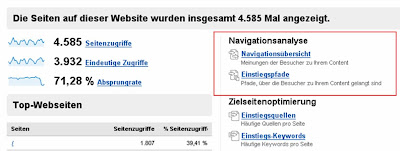
In dem Report Navigationsübersicht betrachten Sie jeweils eine Seite. Links davon sehen sie den prozentualen Anteil der User, die auf diese Seite gekommen sind. Rechts von der betrachteten Seite sehen Sie den nächsten Schritt der User.
Wieviel Prozent der User sind ausgestiegen? Wieviel Prozent der User sind weitergegangen? Und wohin? (Click auf Grafik zum Vergrößern)

Die betrachtete Seite wird jeweils in der Mitte dargestellt (hier rot markiert). In diesem Beispiel ist die Homepage meines Blogs in der Mitte. Knapp 74% sind hier von extern eingestiegen. 26% der User haben sich vorher schon andere Seiten angesehen (bspw. auf die verschiedenen Posts geklickt) und sind dann zurück auf die Homepage navigiert.
Ähnlich verhält es sich mit den Abgängen. ca. 72% meiner User sind von der Homepage ausgestiegen und haben die Seite verlassen. Knapp 28% sind allerdings weiternavigiert. Nur wohin?
 Mit Hilfe obiger Grafik (Click zum Vergrößern) kann ich sehen, wohin die User gegangen sind (ignorieren Sie die zweite "read-pages" Zeile und die "link/xing" Zeile - dies sind Tests und virtuelle Seitenaufrufe).
Ich kann nun bspw. sehen, dass in dem von mir ausgewählten Zeitraum 0,44% der User von der Homepage zu dem Post "top-5-reports-in-google-analytics" weiternavigiert sind. Möchte ich sehen wohin die User von dem Post aus gegangen sind, muss ich lediglich auf den Link in dem Report clicken. Dann erscheint die Seite mit den Top-5 Reports in der Mitte des Reports. Man betrachtet dann also diese Seite und kann sehen woher und wohin die User navigiert sind. So kann man dann dem Userfluss folgen.
Stoßen Sie hier nun auf eine Seite die Ihnen sehr wichtig ist, ein Großteil Ihrer User allerdings die Seite verlässt, deutet dies eventuell auf Optimierungbedarf dieser Seite hin.
Über das Pull-Down Menu Content können Sie auch direkt einzelne Seiten auswählen und aufrufen.
In eine ähnliche Richtung geht der Report Einstiegspfade.
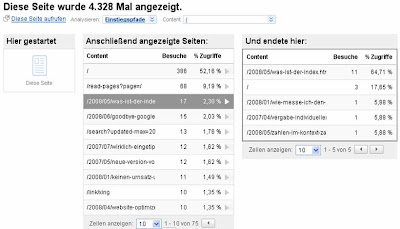 Hier können Sie sich wieder über das Content Pull-Down Menu eine beliebige Seite auswählen. Diese wird dann auf der linken Seite unter "Hier gestartet" dargestellt. In der mittleren Spalte sehen Sie die im Anschluss daran angezeigten Seiten. Wählen Sie hier eine Seite aus (bspw. wie im Screenshot: "Was ist der $-Index"). Auf der rechten Seite wird dann angezeigt auf welcher Seite die User Ihren Besuch beendet haben. In obigem Beispiel hat der großteil der Besucher meinen Blog verlassen, nachdem der $-Index Artikel gelesen wurde (dies macht bei einem Blog auch Sinn, die wenigesten User lesen sich mehrere Artikel nacheinander durch, sondern lesen den, der sie interessiert und springen danach wieder ab - oder wie oben auch ersichtlich, checken die Hompeage und springen dann von dort ab).
Dieser Report ist besonders hilfreich um den Erfolg von Landingpages zu kontrollieren. Schließen die User den Besuch wirklich mit einer Conversion ab? Wieviele User die über eine Landingpage einsteigen, sehen dann auch wirklich die Dankeschön-Seite?
Dies sind Informationen, mit denen Sie etwas anfangen können? Sie können Ihre Navigation überprüfen, den Erfolg Ihrer Landingpages testen und sehen, wie die User auf Ihrer Seite wirklich navigieren (wie bereits erwähnt - sie tun dies oftmals anders als Sie denken).
Insbesondere der Report Einstiegspfade kann zu direkten Aktionen führen und Ihnen einen deutlichen Mehrwert bringen.
Dies ist der Sinn von Web Analyse - Aktionen vornehmen anhand von Daten und Reports die direkte Rückschlüsse zulassen!
Haben Sie Erfahrungen mit diesen Reports gemacht? Schildern Sie Ihre Erlebnisse, Aktionen oder Ergebnisse in einem Kommentar....
User verhalten sich nicht so wie man denkt. Es gibt meist unzählbar viele Navigationsmöglichkeiten.
Diese so darzustellen, dass die Grafik noch analysierbar bleibt, und vor allem Informationen gibt von denen man Aktionen ableiten kann ist sehr ambitioniert.
Ich habe diverse Web Analyse Tools gesehen, die sich mehr oder weniger erfolgreich daran versucht haben - teilweise mit großem grafischen Auwand, quasi 3D Lösungen, etc. Leider habe ich dazu keine Screenshots.
 Auch Google Analytics bietet Reports die die Klickpfade der User darstellen (ja doch - viele kennen diese Funktion bei Google Analytics nicht. Zugegebenermaßen ist sie auch etwas versteckt).
Unter Content -> Übersicht findet man die Reports Navigationsübersicht und Einstiegspfade.
Zunächst zur Navigationsübersicht.
Es ist wie gesagt äußerst schwierig die Navigationspfade der User aggregiert so darzustellen, dass diese dann auch noch analysierbar und interpretierbar sind. Zur vereinfachten Betrachtung Ihrer Zielprozesse lohnt es sich daher einen Trichter einzurichten um die Navigation innerhalb Ihrer Bestellprozesse zu analysieren.
Der Navigationsübersicht-Report stellt Step für Step dar, wie die User durch Ihre Seite navigieren. Hier finden Sie den Report in Google Analytics (Click auf Grafik zum Vergrößern):

In dem Report Navigationsübersicht betrachten Sie jeweils eine Seite. Links davon sehen sie den prozentualen Anteil der User, die auf diese Seite gekommen sind. Rechts von der betrachteten Seite sehen Sie den nächsten Schritt der User.
Wieviel Prozent der User sind ausgestiegen? Wieviel Prozent der User sind weitergegangen? Und wohin? (Click auf Grafik zum Vergrößern)

Die betrachtete Seite wird jeweils in der Mitte dargestellt (hier rot markiert). In diesem Beispiel ist die Homepage meines Blogs in der Mitte. Knapp 74% sind hier von extern eingestiegen. 26% der User haben sich vorher schon andere Seiten angesehen (bspw. auf die verschiedenen Posts geklickt) und sind dann zurück auf die Homepage navigiert.
Ähnlich verhält es sich mit den Abgängen. ca. 72% meiner User sind von der Homepage ausgestiegen und haben die Seite verlassen. Knapp 28% sind allerdings weiternavigiert. Nur wohin?
 Mit Hilfe obiger Grafik (Click zum Vergrößern) kann ich sehen, wohin die User gegangen sind (ignorieren Sie die zweite "read-pages" Zeile und die "link/xing" Zeile - dies sind Tests und virtuelle Seitenaufrufe).
Ich kann nun bspw. sehen, dass in dem von mir ausgewählten Zeitraum 0,44% der User von der Homepage zu dem Post "top-5-reports-in-google-analytics" weiternavigiert sind. Möchte ich sehen wohin die User von dem Post aus gegangen sind, muss ich lediglich auf den Link in dem Report clicken. Dann erscheint die Seite mit den Top-5 Reports in der Mitte des Reports. Man betrachtet dann also diese Seite und kann sehen woher und wohin die User navigiert sind. So kann man dann dem Userfluss folgen.
Stoßen Sie hier nun auf eine Seite die Ihnen sehr wichtig ist, ein Großteil Ihrer User allerdings die Seite verlässt, deutet dies eventuell auf Optimierungbedarf dieser Seite hin.
Über das Pull-Down Menu Content können Sie auch direkt einzelne Seiten auswählen und aufrufen.
In eine ähnliche Richtung geht der Report Einstiegspfade.
 Hier können Sie sich wieder über das Content Pull-Down Menu eine beliebige Seite auswählen. Diese wird dann auf der linken Seite unter "Hier gestartet" dargestellt. In der mittleren Spalte sehen Sie die im Anschluss daran angezeigten Seiten. Wählen Sie hier eine Seite aus (bspw. wie im Screenshot: "Was ist der $-Index"). Auf der rechten Seite wird dann angezeigt auf welcher Seite die User Ihren Besuch beendet haben. In obigem Beispiel hat der großteil der Besucher meinen Blog verlassen, nachdem der $-Index Artikel gelesen wurde (dies macht bei einem Blog auch Sinn, die wenigesten User lesen sich mehrere Artikel nacheinander durch, sondern lesen den, der sie interessiert und springen danach wieder ab - oder wie oben auch ersichtlich, checken die Hompeage und springen dann von dort ab).
Dieser Report ist besonders hilfreich um den Erfolg von Landingpages zu kontrollieren. Schließen die User den Besuch wirklich mit einer Conversion ab? Wieviele User die über eine Landingpage einsteigen, sehen dann auch wirklich die Dankeschön-Seite?
Dies sind Informationen, mit denen Sie etwas anfangen können? Sie können Ihre Navigation überprüfen, den Erfolg Ihrer Landingpages testen und sehen, wie die User auf Ihrer Seite wirklich navigieren (wie bereits erwähnt - sie tun dies oftmals anders als Sie denken).
Insbesondere der Report Einstiegspfade kann zu direkten Aktionen führen und Ihnen einen deutlichen Mehrwert bringen.
Dies ist der Sinn von Web Analyse - Aktionen vornehmen anhand von Daten und Reports die direkte Rückschlüsse zulassen!
Haben Sie Erfahrungen mit diesen Reports gemacht? Schildern Sie Ihre Erlebnisse, Aktionen oder Ergebnisse in einem Kommentar....
Dienstag, Juli 01, 2008
Nähere Betrachtung von Besucherzahlen
Immer wieder kommen Kunden mit Fragen bezüglich der Interpretation von Zahlen in Google Analytics auf mich zu.
Für die Interpretation der Daten nicht nur in Google Analytics, sondern in allen Web Analyse Tools, benötigt man Hintergrundwissen um zu erfahren, wie die Daten eigentlich berechnet werden.
Die falsche Interpretation der Daten kann zu falschen Annahmen führen. Oder dazu, dass das Tool nicht mehr genutzt wird, da man den Daten misstraut (das wäre die schlechteste aller Lösungen!).
Grundsätzlich: Die Daten sind nie 100% korrekt!
Es lässt sich vermutlich bis zum Lebensende darüber streiten welche Zahlen denn eigentlich die richtigen sind. Auf diese Diskussion möchte ich mich nicht einlassen. Wenn man sicher ist, dass man Google Analytics korrekt implementiert hat, sollte man sich darauf einigen mit diesen Zahlen zu arbeiten, um die eigene Website nach vorn zu bringen.
Aktionen und Verbesserungen anhand der vorhandenen Zahlen vorzunehmen bringt Ihrem Business mehr, als die vorhandenen Zahlen anzuzweifeln und nichts zu optimieren!
Hier einige Beispiele die zu Missinterpretationen führen können:
Neue Besucher + wiederkehrende Besucher = Besucher insgesamt
Falsch!
Aber warum?
Stellen Sie sich einen Besucher vor, der an einem Tag zum ersten Mal Ihre Seite besucht, und am selben Tag erneut auf Ihre Seite kommt.
Für diesen Tag wird er sowohl als neuer, als auch als wiederkehrender Besucher registriert. Also zwei. Insgesamt ist er aber natürlich nur ein Besucher. Dies zeigt bereits, dass die obige Formel nicht korrekt sein kann.
Es ist daher besser sich auf Besuche statt auf Besucher zu konzentrieren, da diese Zahl aussagekräftiger ist. Hätte ich in obiger Formel Besuche statt Besucher geschrieben wäre das Ergebnis korrekt.
Summe: (Eindeutige Besucher pro Tag für einen Monat) = Eindeutige Besucher für denselben Monat
Falsch!
Stellen Sie sich vor Sie haben am 3. eines Monats 100 eindeutige Besucher, am 10. besuchen Sie dieselben 100 eindeutigen Besucher und am 19. eines Monats wieder dieselben 100 eindeutigen Besucher.
Betrachten Sie nun die einzelnen Tage individuell sind die Zahlen für die eindeutigen Besucher korrekt - also jeweils 100 eindeutige für den 3. den 10. und den 19. des Monats.
Betrachten Sie allerdings den kompletten Monat wäre die Zahl von 300 eindeutigen Besuchern nicht richtig. Denn schließlich handelt es sich ja immer um dieselben Besucher, so dass Sie in der Monatsbetrachtung "nur" 100 eindeutige Besucher haben (und nicht wie in obiger Formel 300).
Macht die Erklärung Sinn? Haben Sie andere/weitere Beispiele? Schreiben Sie Ihre Meinung in als Kommentar...
Verwandte Posts:
Was ist der $Index?
Zahlen im Kontext, Zahlen im Bezug
Ist meine Conversion Rate korrekt?
Abonnieren
Posts (Atom)






